Domain fots.de kaufen?
Wir ziehen mit dem Projekt
fots.de um.
Sind Sie am Kauf der Domain
fots.de interessiert?
domain@kv-gmbh.de · 0541-91531010
Domain fots.de kaufen?
Wie aktiviere ich Entwickleroptionen?
Um die Entwickleroptionen auf einem Android-Gerät zu aktivieren, musst du zuerst in die Einstellungen deines Geräts gehen. Suche dort nach dem Punkt "Über das Telefon" oder "Telefoninfo". Tippe dann mehrmals hintereinander auf die Build-Nummer, bis eine Meldung erscheint, dass die Entwickleroptionen aktiviert wurden. Nun kannst du in den Einstellungen unter "System" die Entwickleroptionen finden und aktivieren. Dort hast du Zugriff auf erweiterte Einstellungen, die normalerweise für Entwickler gedacht sind. **
Wo finde ich Entwickleroptionen s8?
Die Entwickleroptionen auf einem Samsung Galaxy S8 können aktiviert werden, indem man zuerst in die Einstellungen des Geräts geht. Dort scrollt man ganz nach unten und wählt den Punkt "Telefoninfo" oder "Über das Telefon" aus. Anschließend tippt man mehrmals hintereinander auf die Build-Nummer, bis eine Meldung erscheint, dass die Entwickleroptionen freigeschaltet wurden. Nun kann man unter den Einstellungen die Entwickleroptionen finden und aktivieren. Dort stehen verschiedene erweiterte Einstellungen zur Verfügung, die für Entwickler nützlich sein können. **
Ähnliche Suchbegriffe für Entwickleroptionen
Top-Angebote
Produkte zum Begriff Entwickleroptionen:
-
Ikelite - 5509.16 Zoom / Fokus RingIKELITE FOKUSRING 5509.16 - ZOOM / FOKUSRING DL (Dry Lock) Port System Charts for Sony Alpha Series Cameras u.a für folgende Objektive passend: * 16-35 mm Sony FE f/2.8 GM (Mark I) * 16-35 mm Sony FE f/4 ZA OSS Vario Tessar T * 24-105 mm Sony FE f/4 G OSS AF only.49,00 €*Versand: 4,00 €Sichere Weiterleitung zum Anbieter
-
Die Kamera im FokusDie Kamera im Fokus , Von der gekurbelten zur digitalen Filmkunst in der deutschen Kinematografie , Schläuche & Leitungen > Motorkühlung , Erscheinungsjahr: 202409, Produktform: Kartoniert, Titel der Reihe: CineGraph Buch##, Seitenzahl/Blattzahl: 200, Abbildungen: schwarz-weiße Abbildungen, Keyword: Filmtechnik; Filmproduktion; Filmmaterial; Lichtsetzung; digitale Kamera; CineGraph, Fachschema: Film / Kritik, Rezeption~Film / Recht, Produktion, Wirtschaft, Fachkategorie: Filmproduktion: Produktionstechniken, Warengruppe: HC/Theater/Ballett/Film/Fernsehen, UNSPSC: 49019900, Warenverzeichnis für die Außenhandelsstatistik: 49019900, Länge: 210, Breite: 146, Höhe: 17, Gewicht: 253, Produktform: Kartoniert, Genre: Geisteswissenschaften/Kunst/Musik,39,00 €*Versand: 0,00 €Sichere Weiterleitung zum Anbieter
-
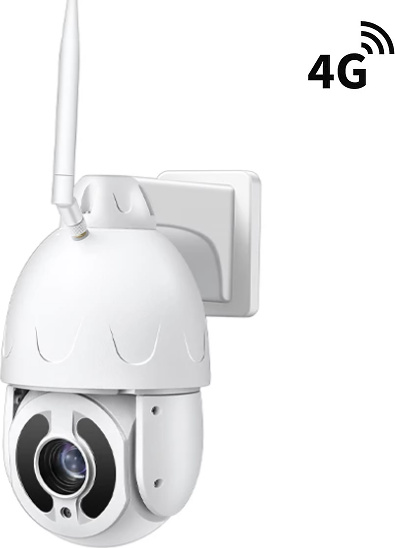
LTE PTZ IP Kamera Secutek SBS-NC610-20X mit Aufnahme - 8MP, 20x ZoomDie Secutek SBS-NC610-20X LTE IP-Funkkamera nimmt in 4K-Auflösung auf und hat den großen Vorteil, dass sie neben dem integrierten LTE-Modem auch über einen Micro-SD-Kartenslot mit bis zu 128 GB verfügt, der Daten kontinuierlich oder bei Bewegungserkennung speichern kann.Die Funkkamera beginnt erst dann mit der Übertragung von Daten und dadurch verbraucht die Daten von der SIM-Karte, wenn Sie sich über die mobile App mit ihr verbinden. Sie haben also die vollständige Kontrolle über den Datenfluss. Die Funkkamera ist jedoch immer online und kann Sie benachrichtigen, wenn eine Bewegung erkannt wird.PRODUKTPARAMETER:bis zu 4K AuflösungBewegungserkennung355° horizontale; 90° vertikale Drehung20-facher optischer Zoomsuperschnelle Übertragung über LTE Datennetzintegrierter Micro-SD-Kartensteckplatz für bis zu 128 GBeingebautes Mikrofon + Anschluss für externen LautsprecherIR-Nachtsicht bis zu 60 MeterMotor-Zoom-Objektiv 4,7 - 94 mmAbmessungen: 150 x 90 x 125 mmGewicht: 1,3 kgWICHTIGE LINKS MI339,00 €*Versand: 0,00 €Sichere Weiterleitung zum Anbieter
-
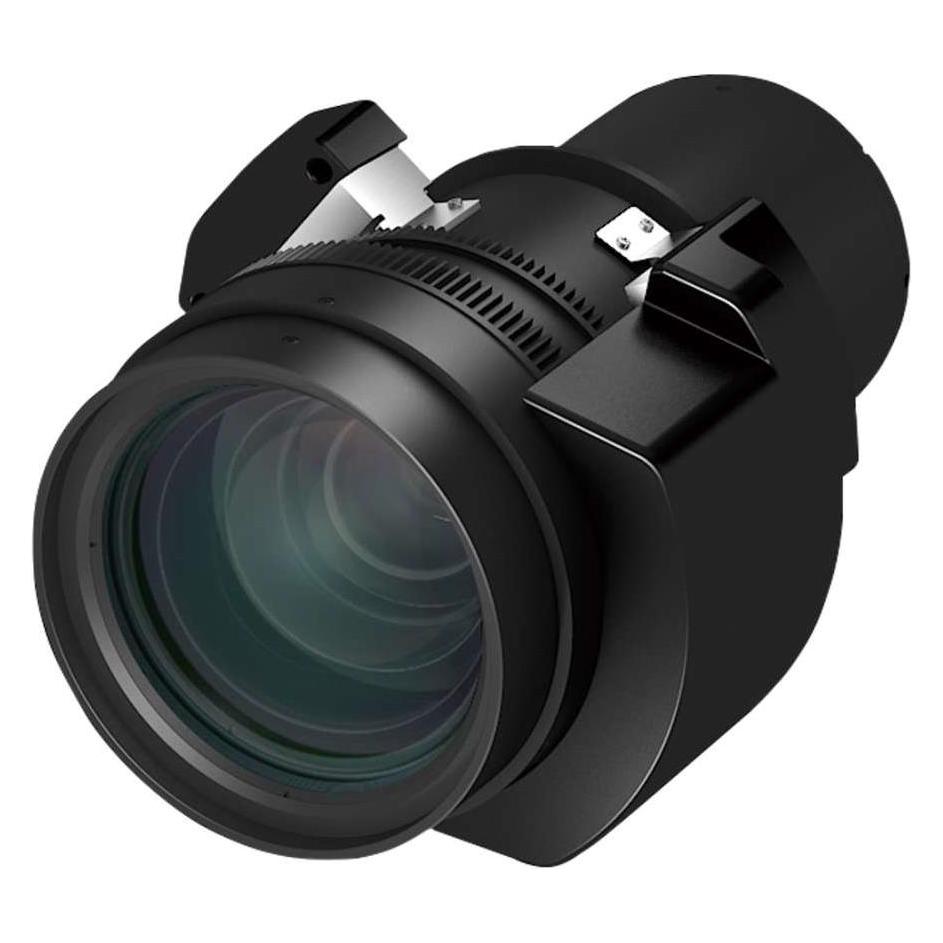
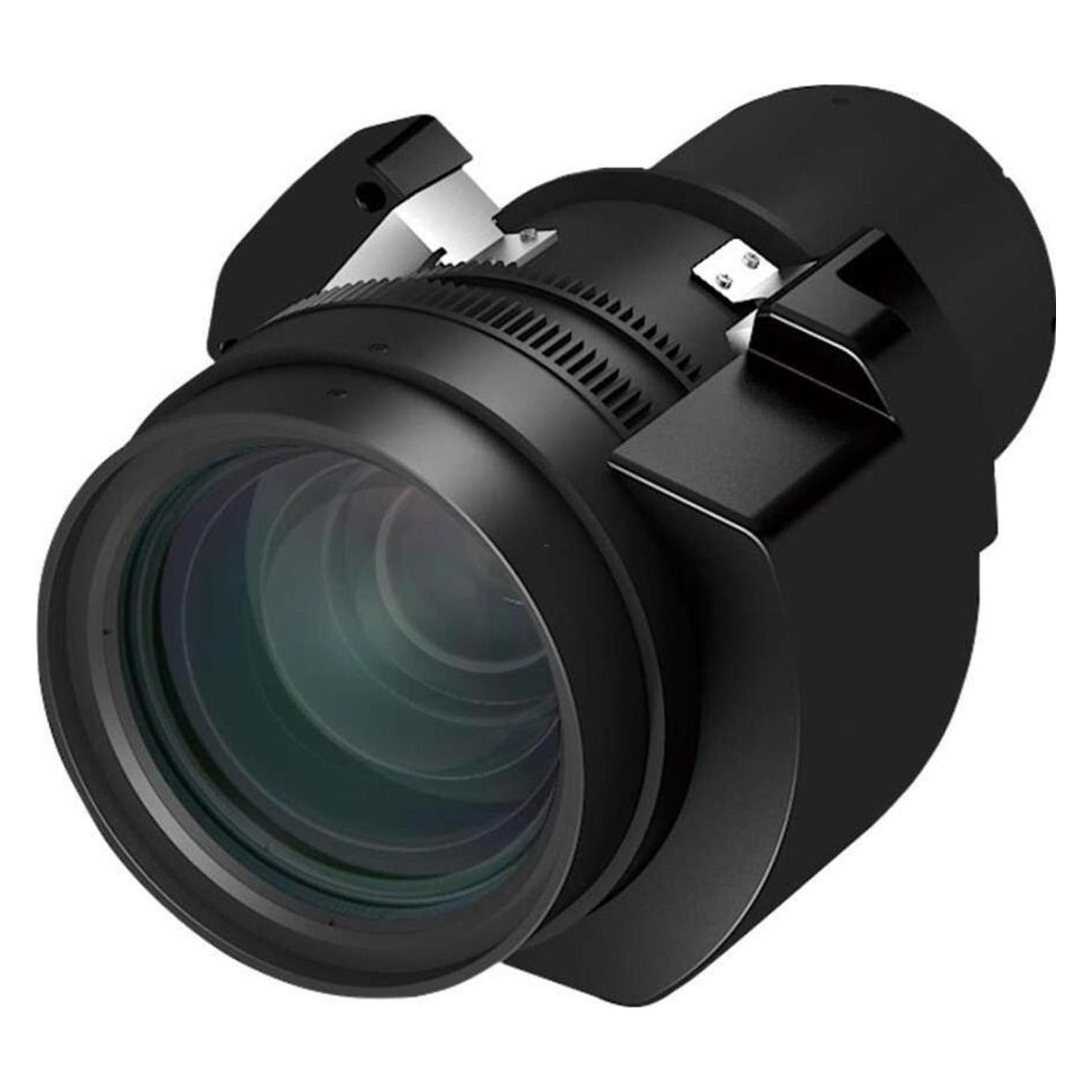
Epson ELPLM15 mittleres Zoom-Objektiv (Objektiv), Beamer Zubehör, SchwarzDas Epson ELP LM15 ist ein mittleres Zoomobjektiv, das speziell für die Verwendung mit einer Vielzahl von Epson-Projektoren entwickelt wurde. Mit einer Brennweite von 36 mm bis 57,4 mm und einer Blendenöffnung von f/1,8 bis 2,35 bietet dieses Objektiv eine flexible Lösung für verschiedene Projektionsanforderungen. Es ermöglicht eine native W-UXGA Auflösung und ist somit ideal für Präsentationen und Veranstaltungen, bei denen eine hohe Bildqualität erforderlich ist. Das Objektiv ist mit einem optischen Zoom von 1,6x ausgestattet, was eine Anpassung der Bildgrösse und -schärfe ermöglicht, ohne die Position des Projektors ändern zu müssen. Mit einem Gewicht von 1,9 kg ist es robust und dennoch handlich, was den Transport und die Installation erleichtert. Das ELP LM15 ist eine ausgezeichnete Wahl für professionelle Anwendungen, bei denen Zuverlässigkeit und Bildqualität von grösster Bedeutung sind. - Entwickelt für eine Vielzahl von Epson-Projektoren, einschliesslich der Pro L- und EB-PU-Serie - Bietet eine native W-UXGA Auflösung für gestochen scharfe Bilder - Optisches Zoom von 1,6x ermöglicht flexible Anpassungen der Bildgrösse - Robuste Bauweise mit einem Gewicht von 1,9 kg für einfache Handhabung.1496,85 €*Versand: 0,00 €Sichere Weiterleitung zum Anbieter


-
Wo finde ich die Entwickleroptionen?
Die Entwickleroptionen sind normalerweise in den Einstellungen deines Android-Geräts versteckt. Um sie zu aktivieren, musst du zuerst in die Einstellungen deines Geräts gehen. Scrolle dann nach unten und tippe auf "Über das Telefon" oder "Telefoninfo". Dort findest du normalerweise den Menüpunkt "Build-Nummer". Tippe mehrmals hintereinander auf "Build-Nummer", bis eine Meldung erscheint, dass die Entwickleroptionen aktiviert sind. Anschließend kannst du zu den Entwickleroptionen navigieren, indem du zurück zu den Einstellungen gehst und dort den Menüpunkt "Entwickleroptionen" auswählst. **
-
Wo finde ich Entwickleroptionen s7?
Die Entwickleroptionen auf einem Samsung Galaxy S7 können aktiviert werden, indem man zuerst in die Einstellungen des Geräts geht. Dort scrollt man ganz nach unten und wählt den Punkt "Telefoninfo" oder "Über das Telefon" aus. Anschließend tippt man mehrmals hintereinander auf die Build-Nummer, bis eine Meldung erscheint, dass die Entwickleroptionen freigeschaltet wurden. Nun kann man in den Einstellungen unter "Entwickleroptionen" verschiedene erweiterte Einstellungen vornehmen, um beispielsweise USB-Debugging zu aktivieren oder den Bildschirm-Overlay zu steuern. **
-
Wie kommt man in die Entwickleroptionen?
Um in die Entwickleroptionen auf einem Android-Gerät zu gelangen, musst du zuerst in die Einstellungen deines Geräts gehen. Dort scrollst du nach unten und wählst den Punkt "Über das Telefon" oder "Telefoninfo" aus. Anschließend suchst du nach der Build-Nummer und tippst sie mehrmals hintereinander an. Nach einigen Malen wirst du aufgefordert, deine PIN oder dein Passwort einzugeben. Sobald du dies getan hast, erhältst du die Meldung, dass die Entwickleroptionen aktiviert sind. Nun kannst du in den Einstellungen unter "System" die Entwickleroptionen finden und anpassen. **
-
Was sind die Entwickleroptionen auf Android?
Die Entwickleroptionen auf Android sind eine Reihe von erweiterten Einstellungen, die normalerweise für Entwickler gedacht sind. Sie ermöglichen es Benutzern, auf Funktionen zuzugreifen, die normalerweise nicht sichtbar oder zugänglich sind, wie z.B. das USB-Debugging, die Aktivierung des Bildschirm-Overlays oder die Anpassung der Animationseinstellungen. Sie sollten jedoch mit Vorsicht verwendet werden, da sie für den durchschnittlichen Benutzer möglicherweise nicht relevant oder sogar schädlich sein können. **


Was sind die Entwickleroptionen auf Android?
Die Entwickleroptionen auf Android sind eine Reihe von erweiterten Einstellungen, die normalerweise für Entwickler gedacht sind, um ihre Apps zu testen und zu debuggen. Sie ermöglichen es Benutzern, auf Funktionen zuzugreifen, die normalerweise nicht sichtbar oder zugänglich sind, wie zum Beispiel USB-Debugging, Bildschirmaufzeichnung oder das Aktivieren von simulierten Standorten. Es ist wichtig zu beachten, dass diese Optionen für den durchschnittlichen Benutzer nicht empfohlen sind, da sie zu Fehlfunktionen oder Instabilität führen können. **
Warum funktioniert das Aktivieren der Entwickleroptionen nicht?
Es gibt mehrere mögliche Gründe, warum das Aktivieren der Entwickleroptionen nicht funktioniert. Einer davon könnte sein, dass das Gerät möglicherweise nicht über die erforderlichen Berechtigungen verfügt, um die Entwickleroptionen zu aktivieren. Ein weiterer Grund könnte sein, dass das Gerät möglicherweise nicht auf dem neuesten Stand ist und ein Software-Update benötigt wird. Schließlich könnte es auch sein, dass das Gerät möglicherweise von einem Administrator eingeschränkt ist und das Aktivieren der Entwickleroptionen nicht zulässt. **
Top-Angebote
Produkte zum Begriff Entwickleroptionen:
-
Ikelite - 5509.16 Zoom / Fokus RingIKELITE FOKUSRING 5509.16 - ZOOM / FOKUSRING DL (Dry Lock) Port System Charts for Sony Alpha Series Cameras u.a für folgende Objektive passend: * 16-35 mm Sony FE f/2.8 GM (Mark I) * 16-35 mm Sony FE f/4 ZA OSS Vario Tessar T * 24-105 mm Sony FE f/4 G OSS AF only.49,00 €*Versand: 4,00 €Sichere Weiterleitung zum Anbieter
-
Die Kamera im FokusDie Kamera im Fokus , Von der gekurbelten zur digitalen Filmkunst in der deutschen Kinematografie , Schläuche & Leitungen > Motorkühlung , Erscheinungsjahr: 202409, Produktform: Kartoniert, Titel der Reihe: CineGraph Buch##, Seitenzahl/Blattzahl: 200, Abbildungen: schwarz-weiße Abbildungen, Keyword: Filmtechnik; Filmproduktion; Filmmaterial; Lichtsetzung; digitale Kamera; CineGraph, Fachschema: Film / Kritik, Rezeption~Film / Recht, Produktion, Wirtschaft, Fachkategorie: Filmproduktion: Produktionstechniken, Warengruppe: HC/Theater/Ballett/Film/Fernsehen, UNSPSC: 49019900, Warenverzeichnis für die Außenhandelsstatistik: 49019900, Länge: 210, Breite: 146, Höhe: 17, Gewicht: 253, Produktform: Kartoniert, Genre: Geisteswissenschaften/Kunst/Musik,39,00 €*Versand: 0,00 €Sichere Weiterleitung zum Anbieter
-
Wie aktiviere ich Entwickleroptionen?
Um die Entwickleroptionen auf einem Android-Gerät zu aktivieren, musst du zuerst in die Einstellungen deines Geräts gehen. Suche dort nach dem Punkt "Über das Telefon" oder "Telefoninfo". Tippe dann mehrmals hintereinander auf die Build-Nummer, bis eine Meldung erscheint, dass die Entwickleroptionen aktiviert wurden. Nun kannst du in den Einstellungen unter "System" die Entwickleroptionen finden und aktivieren. Dort hast du Zugriff auf erweiterte Einstellungen, die normalerweise für Entwickler gedacht sind. **
-
Wo finde ich Entwickleroptionen s8?
Die Entwickleroptionen auf einem Samsung Galaxy S8 können aktiviert werden, indem man zuerst in die Einstellungen des Geräts geht. Dort scrollt man ganz nach unten und wählt den Punkt "Telefoninfo" oder "Über das Telefon" aus. Anschließend tippt man mehrmals hintereinander auf die Build-Nummer, bis eine Meldung erscheint, dass die Entwickleroptionen freigeschaltet wurden. Nun kann man unter den Einstellungen die Entwickleroptionen finden und aktivieren. Dort stehen verschiedene erweiterte Einstellungen zur Verfügung, die für Entwickler nützlich sein können. **
-
Wo finde ich die Entwickleroptionen?
Die Entwickleroptionen sind normalerweise in den Einstellungen deines Android-Geräts versteckt. Um sie zu aktivieren, musst du zuerst in die Einstellungen deines Geräts gehen. Scrolle dann nach unten und tippe auf "Über das Telefon" oder "Telefoninfo". Dort findest du normalerweise den Menüpunkt "Build-Nummer". Tippe mehrmals hintereinander auf "Build-Nummer", bis eine Meldung erscheint, dass die Entwickleroptionen aktiviert sind. Anschließend kannst du zu den Entwickleroptionen navigieren, indem du zurück zu den Einstellungen gehst und dort den Menüpunkt "Entwickleroptionen" auswählst. **
-
Wo finde ich Entwickleroptionen s7?
Die Entwickleroptionen auf einem Samsung Galaxy S7 können aktiviert werden, indem man zuerst in die Einstellungen des Geräts geht. Dort scrollt man ganz nach unten und wählt den Punkt "Telefoninfo" oder "Über das Telefon" aus. Anschließend tippt man mehrmals hintereinander auf die Build-Nummer, bis eine Meldung erscheint, dass die Entwickleroptionen freigeschaltet wurden. Nun kann man in den Einstellungen unter "Entwickleroptionen" verschiedene erweiterte Einstellungen vornehmen, um beispielsweise USB-Debugging zu aktivieren oder den Bildschirm-Overlay zu steuern. **
Ähnliche Suchbegriffe für Entwickleroptionen
-
LTE PTZ IP Kamera Secutek SBS-NC610-20X mit Aufnahme - 8MP, 20x ZoomDie Secutek SBS-NC610-20X LTE IP-Funkkamera nimmt in 4K-Auflösung auf und hat den großen Vorteil, dass sie neben dem integrierten LTE-Modem auch über einen Micro-SD-Kartenslot mit bis zu 128 GB verfügt, der Daten kontinuierlich oder bei Bewegungserkennung speichern kann.Die Funkkamera beginnt erst dann mit der Übertragung von Daten und dadurch verbraucht die Daten von der SIM-Karte, wenn Sie sich über die mobile App mit ihr verbinden. Sie haben also die vollständige Kontrolle über den Datenfluss. Die Funkkamera ist jedoch immer online und kann Sie benachrichtigen, wenn eine Bewegung erkannt wird.PRODUKTPARAMETER:bis zu 4K AuflösungBewegungserkennung355° horizontale; 90° vertikale Drehung20-facher optischer Zoomsuperschnelle Übertragung über LTE Datennetzintegrierter Micro-SD-Kartensteckplatz für bis zu 128 GBeingebautes Mikrofon + Anschluss für externen LautsprecherIR-Nachtsicht bis zu 60 MeterMotor-Zoom-Objektiv 4,7 - 94 mmAbmessungen: 150 x 90 x 125 mmGewicht: 1,3 kgWICHTIGE LINKS MI339,00 €*Versand: 0,00 €Sichere Weiterleitung zum Anbieter
-
Epson ELPLM15 mittleres Zoom-Objektiv (Objektiv), Beamer Zubehör, SchwarzDas Epson ELP LM15 ist ein mittleres Zoomobjektiv, das speziell für die Verwendung mit einer Vielzahl von Epson-Projektoren entwickelt wurde. Mit einer Brennweite von 36 mm bis 57,4 mm und einer Blendenöffnung von f/1,8 bis 2,35 bietet dieses Objektiv eine flexible Lösung für verschiedene Projektionsanforderungen. Es ermöglicht eine native W-UXGA Auflösung und ist somit ideal für Präsentationen und Veranstaltungen, bei denen eine hohe Bildqualität erforderlich ist. Das Objektiv ist mit einem optischen Zoom von 1,6x ausgestattet, was eine Anpassung der Bildgrösse und -schärfe ermöglicht, ohne die Position des Projektors ändern zu müssen. Mit einem Gewicht von 1,9 kg ist es robust und dennoch handlich, was den Transport und die Installation erleichtert. Das ELP LM15 ist eine ausgezeichnete Wahl für professionelle Anwendungen, bei denen Zuverlässigkeit und Bildqualität von grösster Bedeutung sind. - Entwickelt für eine Vielzahl von Epson-Projektoren, einschliesslich der Pro L- und EB-PU-Serie - Bietet eine native W-UXGA Auflösung für gestochen scharfe Bilder - Optisches Zoom von 1,6x ermöglicht flexible Anpassungen der Bildgrösse - Robuste Bauweise mit einem Gewicht von 1,9 kg für einfache Handhabung.1496,85 €*Versand: 0,00 €Sichere Weiterleitung zum Anbieter
-
Sony LCJ-RXJ - Tasche für Kamera mit Zoom-Objektiv - für Cyber-shot DSC-RX10 III...Sony LCJ-RXJ SchutzhülleSchutzhülle mit robuster Polyurethan-Konstruktion.Eigenschaften:Zugang zur USB-SchnittstelleTrageriemenschlaufeSpeicherkartenfachBietet Platz für das Kameragehäuse mit Objektiv und aufgesetzter FrontkappeGurtschlaufe zur Befestigung des SchultergurtsSchützt die Kamera vor Staub und StößenTechnische DatenAusstattung - SchultergurtJaTyp - TypTascheAusstattung - Kartenfächer1xHauptverwendungszweck - HauptverwendungszweckKompaktkameraAllgemein - FarbeschwarzAllgemein - AußenmaterialLederAusstattung - HandschlaufeJaAllgemein - Farbgruppeschwarz...86,29 €*Versand: 0,00 €Sichere Weiterleitung zum Anbieter
-
Wie kommt man in die Entwickleroptionen?
Um in die Entwickleroptionen auf einem Android-Gerät zu gelangen, musst du zuerst in die Einstellungen deines Geräts gehen. Dort scrollst du nach unten und wählst den Punkt "Über das Telefon" oder "Telefoninfo" aus. Anschließend suchst du nach der Build-Nummer und tippst sie mehrmals hintereinander an. Nach einigen Malen wirst du aufgefordert, deine PIN oder dein Passwort einzugeben. Sobald du dies getan hast, erhältst du die Meldung, dass die Entwickleroptionen aktiviert sind. Nun kannst du in den Einstellungen unter "System" die Entwickleroptionen finden und anpassen. **
-
Was sind die Entwickleroptionen auf Android?
Die Entwickleroptionen auf Android sind eine Reihe von erweiterten Einstellungen, die normalerweise für Entwickler gedacht sind. Sie ermöglichen es Benutzern, auf Funktionen zuzugreifen, die normalerweise nicht sichtbar oder zugänglich sind, wie z.B. das USB-Debugging, die Aktivierung des Bildschirm-Overlays oder die Anpassung der Animationseinstellungen. Sie sollten jedoch mit Vorsicht verwendet werden, da sie für den durchschnittlichen Benutzer möglicherweise nicht relevant oder sogar schädlich sein können. **
-
Was sind die Entwickleroptionen auf Android?
Die Entwickleroptionen auf Android sind eine Reihe von erweiterten Einstellungen, die normalerweise für Entwickler gedacht sind, um ihre Apps zu testen und zu debuggen. Sie ermöglichen es Benutzern, auf Funktionen zuzugreifen, die normalerweise nicht sichtbar oder zugänglich sind, wie zum Beispiel USB-Debugging, Bildschirmaufzeichnung oder das Aktivieren von simulierten Standorten. Es ist wichtig zu beachten, dass diese Optionen für den durchschnittlichen Benutzer nicht empfohlen sind, da sie zu Fehlfunktionen oder Instabilität führen können. **
-
Warum funktioniert das Aktivieren der Entwickleroptionen nicht?
Es gibt mehrere mögliche Gründe, warum das Aktivieren der Entwickleroptionen nicht funktioniert. Einer davon könnte sein, dass das Gerät möglicherweise nicht über die erforderlichen Berechtigungen verfügt, um die Entwickleroptionen zu aktivieren. Ein weiterer Grund könnte sein, dass das Gerät möglicherweise nicht auf dem neuesten Stand ist und ein Software-Update benötigt wird. Schließlich könnte es auch sein, dass das Gerät möglicherweise von einem Administrator eingeschränkt ist und das Aktivieren der Entwickleroptionen nicht zulässt. **
* Alle Preise verstehen sich inklusive der gesetzlichen Mehrwertsteuer und ggf. zuzüglich Versandkosten. Die Angebotsinformationen basieren auf den Angaben des jeweiligen Shops und werden über automatisierte Prozesse aktualisiert. Eine Aktualisierung in Echtzeit findet nicht statt, so dass es im Einzelfall zu Abweichungen kommen kann. ** Hinweis: Teile dieses Inhalts wurden von KI erstellt.